
BONIFORCE FÜR GOOGLE CHROME
Bonitätsprüfung.
Direkt in Chrome.
 Für Google ChromeErweiterung installierenInstallieren
Die Website vor Augen.
Das Unternehmen im Blick.
Machen Sie aus Ihrer Firmenrecherche eine fundierte Entscheidung. Die Boniforce-Erweiterung bringt Unternehmensidentität, Branchenwissen und die separate Boniscore-Prüfung in Ihre Browser-Seitenleiste.
Version 0.3.8 · ZIP herunterladen und entpacken · Boniforce-Konto erforderlich
die verbindet.
Komponenten und Lösungen
für die Industrie.
Boniscore separat anfordern.
Kosten vorab bestätigen.
Einordnung · Entwicklung · Quellen
Schematische Darstellung ohne MesswerteVOM TAB ZUM ÜBERBLICK
Sehen statt lange lesen.
So begleitet Boniforce Ihre Recherche.
Die Chrome-Erweiterung in 53 Sekunden.
Produktvorschau · Darstellung und Datenumfang können je nach Version und Unternehmen abweichen.
Den Ablauf als Text lesen
Öffnen Sie eine öffentliche Unternehmenswebsite und starten Sie die Analyse in Boniforce. Die Erweiterung sucht Hinweise auf den rechtlichen Betreiber und gleicht die Unternehmensdaten mit Registerinformationen ab. Nach bestätigter Zuordnung erhalten Sie verfügbare Brancheninformationen. Die separate Aktion „Boniscore prüfen“ sucht einen passenden aktuellen Bericht oder zeigt die Kosten für einen neuen Report zur Bestätigung. Ergebnisse und Quellen erscheinen in der Seitenleiste.
WISSEN, MIT WEM SIE GESCHÄFTE MACHEN
Von der Website zum
Unternehmenskontext.
Die richtige Firma.
Vor der richtigen Entscheidung.
Boniforce liest öffentlich sichtbare Unternehmenshinweise und das auffindbare Impressum. Registerdaten helfen bei der Zuordnung des rechtlichen Betreibers. Unklare Treffer bestätigen Sie selbst; widersprüchliche Identitäten bleiben gesperrt.
Das Umfeld verstehen.
Risiken besser einordnen.
Der kostenlose Branchenblick zeigt verfügbare SectorBench-Daten, Entwicklungen, Erläuterungen, Nachrichten und Quellen. Bezugszeitraum, Datenstand und Abdeckung bleiben sichtbar.
Den Boniscore prüfen.
Bewusst und kontrolliert.
Starten Sie die Bonitätsprüfung separat. Ein passender, aktueller Bericht kann wiederverwendet werden. Für einen neuen Report sehen Sie zunächst den Credit-Preis und bestätigen ihn ausdrücklich.
DREI PERSPEKTIVEN. EINE DATENGRUNDLAGE.
Passt zu Ihrem Arbeitsalltag.
Wechseln Sie die Teamansicht.
Der zugrunde liegende Bericht bleibt derselbe.
VERTRIEB
Leads mit mehr Kontext bewerten.
Sie recherchieren einen potenziellen Kunden? Ordnen Sie die Firma zu, verstehen Sie ihr Branchenumfeld und starten Sie bei Bedarf den Bonitätscheck vor dem nächsten Angebot.
Ihr nächster Schritt: Den quellenverknüpften Vertriebsbrief kopieren und für die Gesprächsvorbereitung nutzen.
Boniforce für den VertriebFINANZEN
Bonität vor dem Zahlungsziel prüfen.
Sie bereiten eine Kundenfreigabe vor? Prüfen Sie die genaue Registeridentität und sehen Sie verfügbare Boniscore-, Finanz- und Berichtsdaten direkt neben der Firmenwebsite.
Ihr nächster Schritt: Bericht und Datenstand in die interne Prüfung von Zahlungsbedingungen einbeziehen.
Boniforce für FinanzenEINKAUF
Lieferanten fundierter kennenlernen.
Sie suchen einen neuen Geschäftspartner? Verbinden Sie die Website-Recherche mit nachvollziehbaren Unternehmensdaten, Brancheninformationen und einer gezielten Bonitätsprüfung.
Ihr nächster Schritt: Den Einkaufsbrief mit Quellen für Ihre Lieferantenbewertung übernehmen.
Boniforce für den EinkaufEin Wechsel zwischen Vertrieb, Finanzen und Einkauf erzeugt keinen neuen Report. Briefe werden in die Zwischenablage kopiert.
SIE GEBEN DEN STARTSCHUSS
Mehr Überblick.
Volle Kontrolle
über den nächsten Schritt.
Sie entscheiden, welche Website analysiert wird und ob Sie einen neuen Bonitätsbericht beauftragen.
Mit Boniforce startenAnalyse auf Ihren Klick
Die Website-Analyse startet erst nach Ihrer Aktion. Nutzen Sie die Erweiterung auf öffentlichen Unternehmenswebsites.
Kosten vorher sehen
Der kostenlose Branchenblick bestellt keinen Bonitätsbericht. Ein neuer Boniscore-Report erfordert Ihre ausdrückliche Bestätigung des angezeigten Credit-Preises.
Quellen nachvollziehen
Nachweise und die Offenlegung der Datenempfänger helfen Ihnen, die Herkunft und Verarbeitung der Informationen zu verstehen.
IN CHROME EINRICHTEN
Ihre Recherche bekommt
eine neue Seitenleiste.
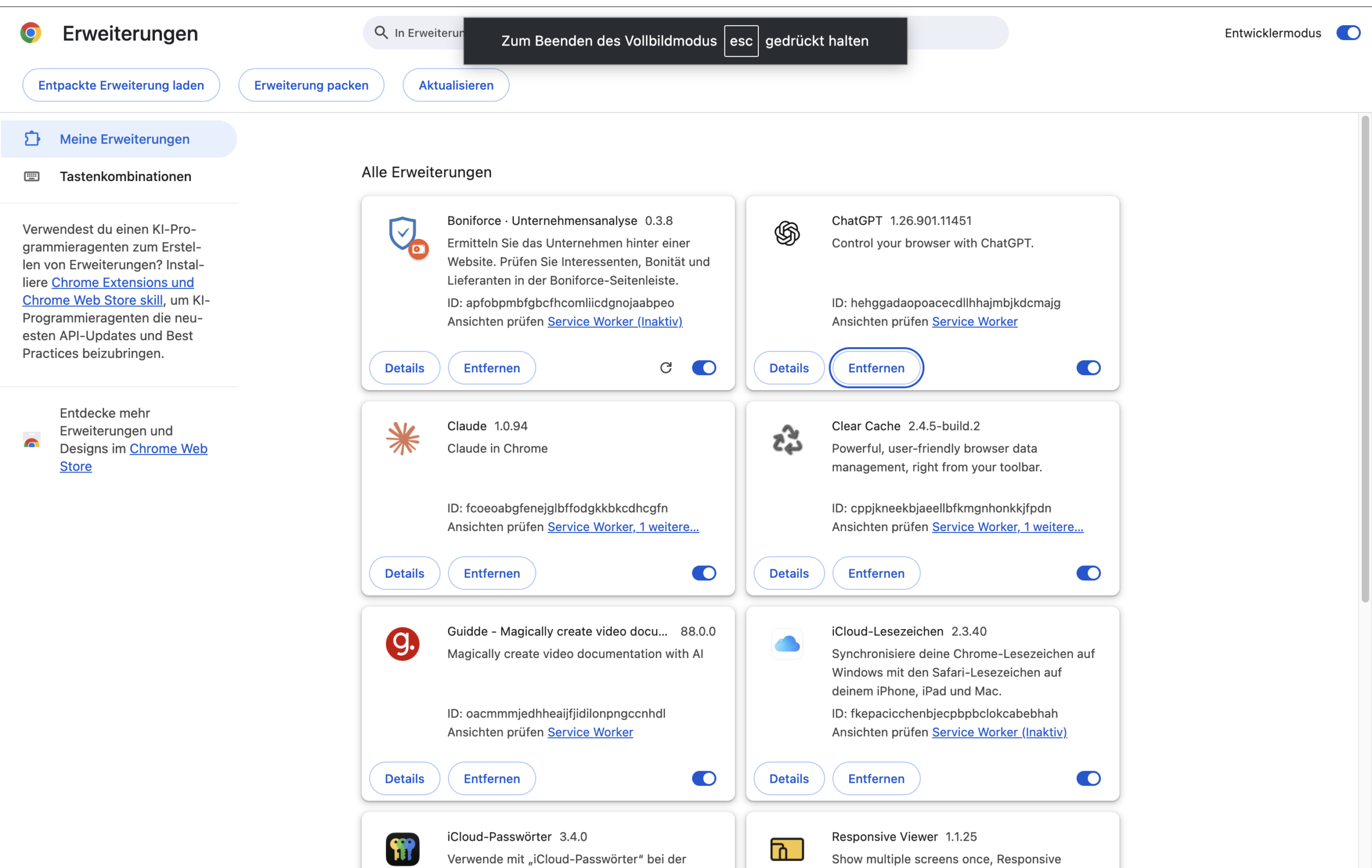
ZIP herunterladen und entpacken
Laden Sie die ZIP-Datei der Version 0.3.8 herunter und entpacken Sie die Datei vollständig. Speichern Sie den entpackten Ordner dauerhaft auf Ihrem Computer. Wählen Sie später diesen Ordner, nicht die ZIP-Datei.
Erweiterung in Chrome laden
Öffnen Sie in Chrome das Drei-Punkte-Menü → Erweiterungen → Erweiterungen verwalten oder geben Sie
chrome://extensionsin die Adresszeile ein. Aktivieren Sie oben rechts den Entwicklermodus, klicken Sie auf Entpackte Erweiterung laden und wählen Sie den entpackten Ordner mit der Dateimanifest.json.Boniforce-Konto verbinden
Heften Sie Boniforce an die Symbolleiste. Öffnen Sie die Einstellungen der Seitenleiste und verbinden Sie Ihren Boniforce-API-Schlüssel.
Website öffnen. Analyse starten.
Besuchen Sie eine öffentliche Firmenwebsite und klicken Sie auf Website analysieren. Erlauben Sie den Zugriff auf diese Website und prüfen Sie die Unternehmenszuordnung.
GUT ZU WISSEN
Fragen zum
Bonitätsprüfung-Plugin.
Installation, Funktionsumfang und Kosten der Boniforce Chrome-Erweiterung.
Persönlich Kontakt aufnehmenWas ist das Boniforce Bonitätsprüfung-Plugin für Chrome?
Boniforce ist eine Chrome-Erweiterung für die Unternehmensrecherche im B2B. Sie ordnet eine Firmenwebsite ihrem rechtlichen Betreiber zu, zeigt verfügbare Brancheninformationen und ermöglicht eine separate Boniscore-Prüfung in der Browser-Seitenleiste. „Plugin“, „Add-on“ und „Erweiterung“ bezeichnen hier dasselbe Browser-Werkzeug.
Ist die Bonitätsprüfung in Chrome kostenlos?
Der Branchenblick ist nach Verbindung eines validierten Boniforce-Kontos kostenlos verfügbar. Er ist keine Bonitätsprüfung des Unternehmens. Ein neuer Boniscore-Bericht verbraucht Credits; den aktuellen Preis sehen und bestätigen Sie vor der Beauftragung. Ein vorhandener, bis zu 30 Tage alter fertiger Bericht kann bei exakt passender rechtlicher und Registeridentität wiederverwendet werden.
Gibt es die Erweiterung im Chrome Web Store?
Derzeit wird die Entwicklungsversion als ZIP zur manuellen Installation bereitgestellt. Entpacken Sie die ZIP-Datei vollständig. Öffnen Sie in Chrome „Erweiterungen → Erweiterungen verwalten“, aktivieren Sie den Entwicklermodus und wählen Sie unter „Entpackte Erweiterung laden“ den entpackten Ordner mit manifest.json. Eine Installation über den Chrome Web Store wird aktuell nicht angeboten.
Welche Unternehmen kann ich prüfen?
Die Firmenzuordnung unterstützt deutsche und weitere unterstützte europäische Register. Neue Boniscore-Berichte sind derzeit auf deutsche Unternehmen mit Registerart, Registernummer und Registergericht beschränkt. Die Abdeckung des Branchenblicks hängt von den verfügbaren SectorBench-Daten ab; nicht jede Branche ist enthalten.
Was passiert, wenn die Firma nicht eindeutig erkannt wird?
Unklare Zuordnungen benötigen Ihre Bestätigung oder eine manuelle Korrektur anhand der Unternehmensangaben. Bei widersprüchlichen Registerkennungen bleibt die weitere Zuordnung blockiert. Ein ähnlicher Firmenname allein reicht nicht zur Verifizierung aus.
Welche Daten verarbeitet die Browser-Erweiterung?
Nach Ihrem Analysestart werden ausgewählte sichtbare Texte und Unternehmenshinweise der Website sowie erreichbarer Seiten derselben Domain verarbeitet. Formulareingaben werden nicht ausgelesen. Die Seitenleiste legt Datenempfänger offen. Je nach Arbeitsschritt werden Boniforce, Registeranbieter, TypeSafe AI, SectorBench und OpenAI eingesetzt. Prüfen Sie nur öffentliche Firmenwebsites.
Bestellt ein Wechsel der Teamansicht einen neuen Report?
Nein. Vertrieb, Finanzen und Einkauf verwenden dieselbe Datengrundlage und denselben Bericht. Der Wechsel verändert die Darstellung. Neue Berichte erfordern immer eine separate Beauftragung mit Kostenbestätigung.
Wie aktualisiere ich die entpackte Erweiterung?
Ersetzen Sie die Dateien im bestehenden Erweiterungsordner durch die neue entpackte Version. Klicken Sie anschließend in chrome://extensions bei Boniforce auf „Neu laden“ und laden Sie die zu prüfende Unternehmenswebsite ebenfalls neu. Je nach Version und Sitzungsstatus ist eine erneute Kontoverbindung nötig.
DER NÄCHSTE GUTE KONTAKT BEGINNT MIT KONTEXT.
Öffnen Sie eine Website.
Lernen Sie das Unternehmen kennen.
Boniforce für Chrome begleitet Ihre nächste Firmenrecherche.
Zur Installation